· 約6分
2026年決定版!Macを購入後の設定とインストールしたアプリ・ツール集
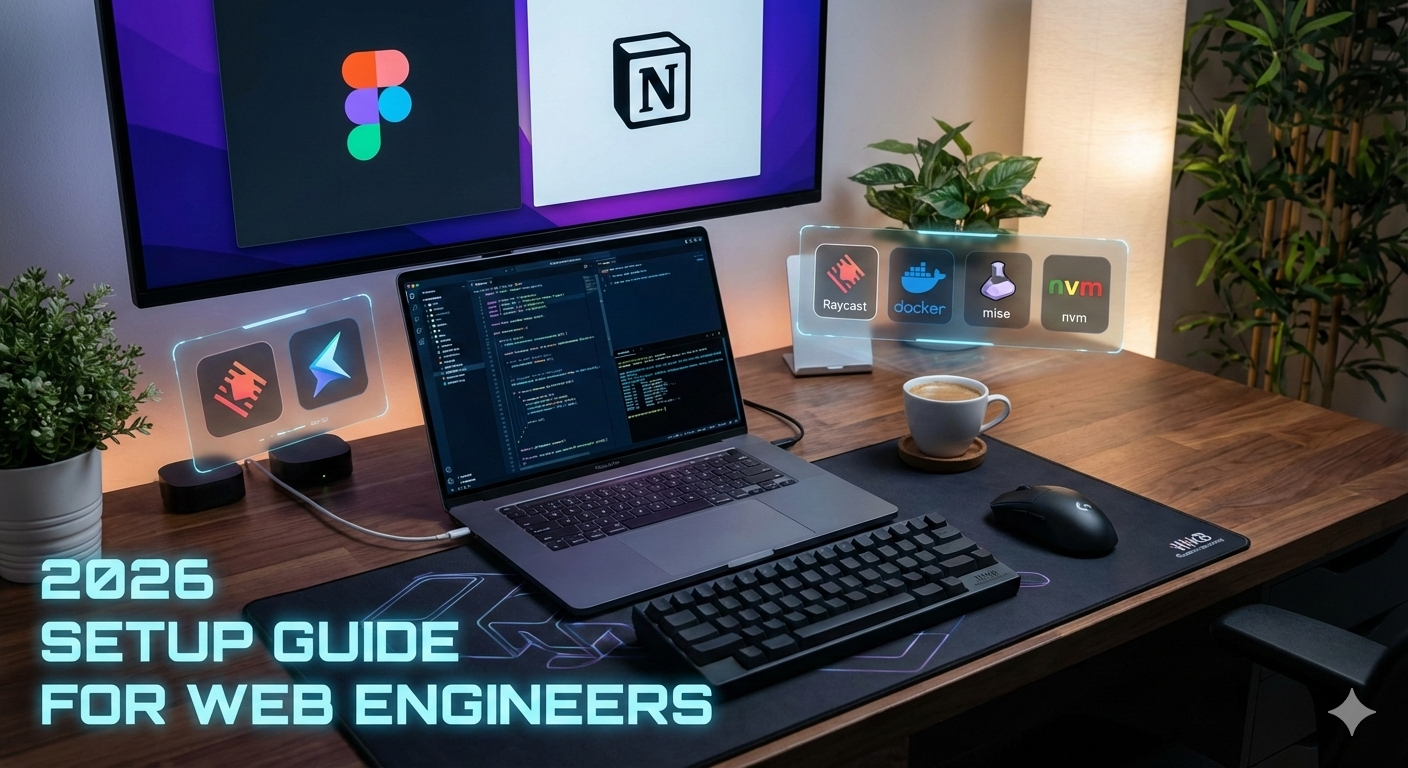
新しいMacを手に入れた時のワクワク感は格別ですよね。
この記事では、2026年現在のWeb開発シーンに最適化したMacの設定と、私が愛用しているアプリ・ツールを記録しました。
自分用の備忘録を兼ねたチェックリストですが、これからMacをセットアップする方の参考になれば幸いです。
💡 Tip: 導入方法や詳細な使い方は、ツール名で検索してみてください。
📋 システム設定(操作の摩擦をゼロにする)
まずは「全Macユーザーがやるべき」レベルの基本設定から。操作の無駄を削ぎ落とし、集中できる環境を作ります。
トラックパッド・キーボードの最適化
- トラックパッド設定
- タップでクリックを有効化(押し込む力すら節約)。
- 3本指でドラッグを有効化(アクセシビリティから設定。これが最強。押し込む力すら節約)。
- 軌跡の速さを最大に変更。(最小の動作で画面の端から端まで移動できる)
- キーボード設定
- キーのリピート:速く
- リピート入力認識までの時間:短く
画面とFinderの整理
- デスクトップとDock
- サイズを小さく調整し、**「Dockを自動的に表示/非表示」**をオン。
- 配置は画面領域を有効活用するために左側も検討。
- Finder設定
- すべてのファイル名拡張子を表示(エンジニアの必須設定)。
- パスバー・ステータスバーを表示。
- 隠しファイルの表示切り替え(
Command + Shift + .)を覚えておく。
- 外観と壁紙
- 落ち着くダークモードに設定。
- 壁紙は暗めのシンプルなものをチョイス。
🛠 開発環境(モダンな開発スタック)
パッケージ・ランタイム管理
- Homebrew:これがないと始まらない。
- mise :【2026年新定番?】 Node.js, Python, Rubyなどをこれ1つで管理。とにかく爆速みたい。
- nvm (Node.js):プロジェクト指定がある場合に使用。
- pyenv (Python):Python環境の切り替え用。
- Docker Desktop:ローカルを汚さない開発環境の要。
Git設定
- Git:最新版をインストール。
- Git基本設定:Bash
git config --global user.email "your.email@example.com"
git config --global init.defaultBranch main
git config --global core.editor "code --wait"
💻 インストールアプリ完全リスト
「2026年のメイン機」としてのツール群です。
エディター・ターミナル
| カテゴリ | アプリ名 | 備考 |
|---|---|---|
| メインAIエディタ | Cursor | 今や開発の中心。AIとの対話でコードを書く。 |
| サブエディタ | VS Code | 安定のサブ。 |
| サブエディタ | Antigravity | 気分転換に |
| モバイル開発 | Xcode / Android Studio | ネイティブアプリ開発用。 |
| ターミナル | Warp | AI統合型の Warp も良いですが、最近は速度重視で Ghostty に戻る人も増えています。自分に合う方を選びましょう。 |
| 神アプリ | Raycast | Spotlightの代わりに入れるべき「神」アプリ。計算機、クリップボード履歴、AIチャット、ウィンドウリサイズなど、すべてこれ一つで完結します。 |
コミュニケーション・ドキュメント
- Slack / Discord:チームコミュニケーションの核。
- Zoom / Teams / Line:Web会議と連絡用。
- Notion:あらゆるドキュメントと知識の集約。
デザイン・ブラウザ・ユーティリティ
- Figma:デザイン確認とプロトタイピング。
- Google Chrome:メインのブラウジング環境。
- Affinity:高速な画像編集・デザイン制作。
- Cyberduck:FTP/サーバー接続の定番。
- Microsoft Office系:業務上の書類作成用。
キーボード・周辺機器最適化
- Karabiner-Elements
- HHKBを「尊師スタイル」で使用するために必須。Mac本体キーボードの無効化や、JIS/US配列の切り替えを制御。
- HHKB キーマップ変更ツール
- MacとWindowsの打鍵感を共通化するためのこだわり設定。
- Logicool Options+
- マウスのボタンカスタマイズ用。
ストレージ・バックアップ
- Google Drive / OneDrive:クラウドでのデータ同期。
- Nas Navigator2:NAS環境へのアクセス・管理用。家族用。
まとめ
以上が2026年時点での私の最強セットアップです。
miseを導入したことで、言語環境の管理がさらに楽になりました。
これだけのツールがあれば、どんなプロジェクトでも即座に開始できます。
「このアプリも便利だよ!」というおすすめがあれば、ぜひコメントで教えてください!
最後までお読みいただき、ありがとうございました!
#Mac #セットアップ #初期設定 #Homebrew #mise #VS Code #Cursor #Raycast #Docker