· 約9分
今さらだけど、発信と開発をスマホから頼めるようにした。iOSのビルドだけは、まだMacが要る
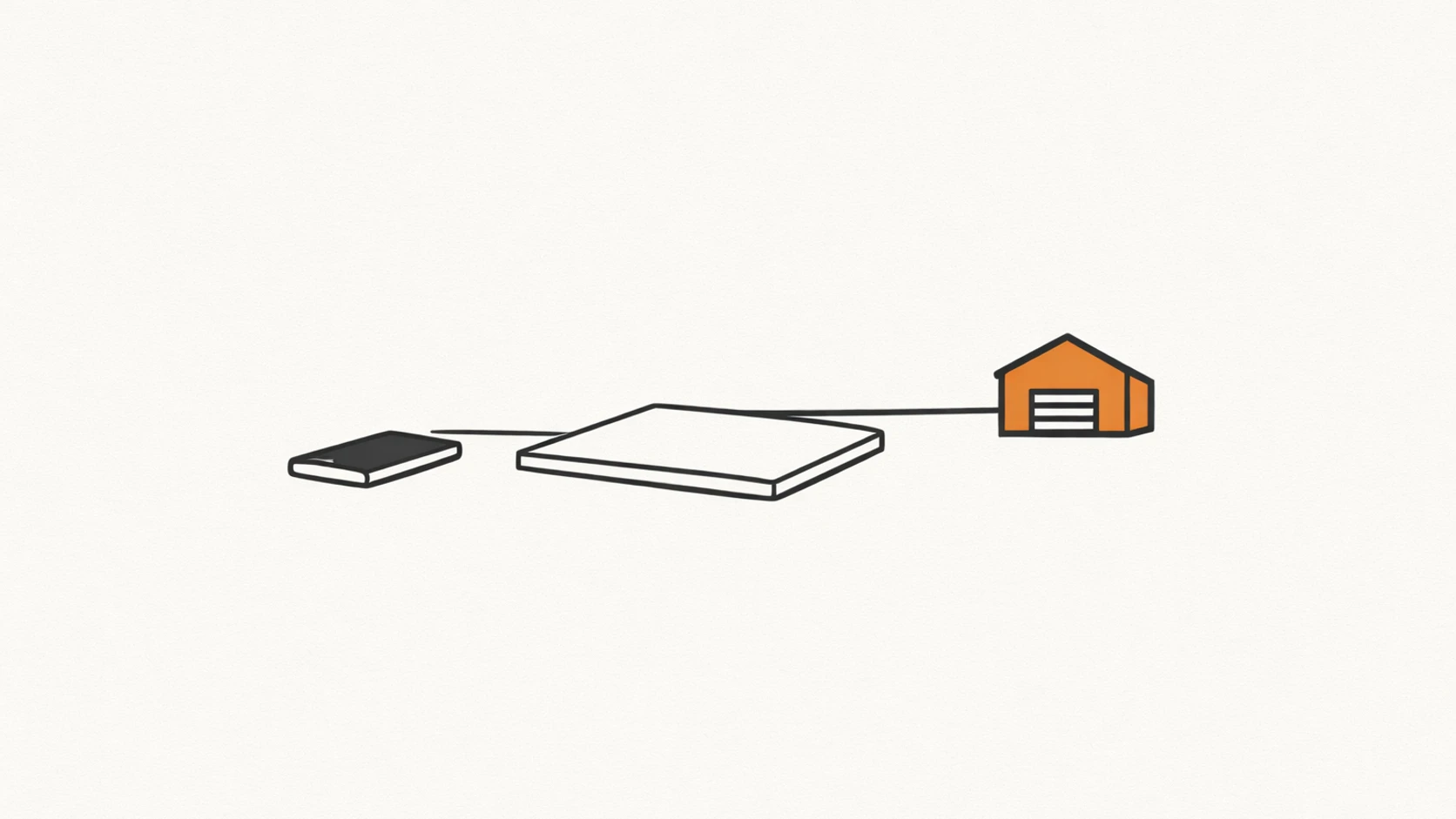
個人開発でアプリを作りながら、このブログとXで発信しています。作業はほとんどMacの前でやっていて、AIに頼むのもMacのClaude Codeからでした。
家族との時間を優先していると、まとまった時間はなかなか取れません。外出先でスマホから「この下書きを記事にして」「このアプリのこの不具合を直して」と頼めたら、隙間時間がそのまま作業時間になります。
今さらですが、10月に入ってようやく、発信と開発をスマホから頼める形に環境を整えました。
先に結論を書くと、全部がスマホで完結したわけではありません。iOSアプリのビルドとnoteへの投稿は、今もMacが要ります。この記事では、何を移して、どこで迷い、スマホでできることとできないことをどう線引きしたかを順に書きます。
きっかけは、SNSの自動運用を止めたことだった
10月3日まで、XとThreadsはAIの自動運用で回していました。1日7回のスケジュール実行で、学習・制作・返信4回・投稿を回す仕組みです。
これを止めました。理由は3つです。成果が出ていなかったこと、自分が中身を全く把握できていなかったこと、AIのトークンを無駄に使っている気がしたことです。
データを見直すと、伸びていたのは自分の実体験と実際の数字を書いた投稿だけでした。
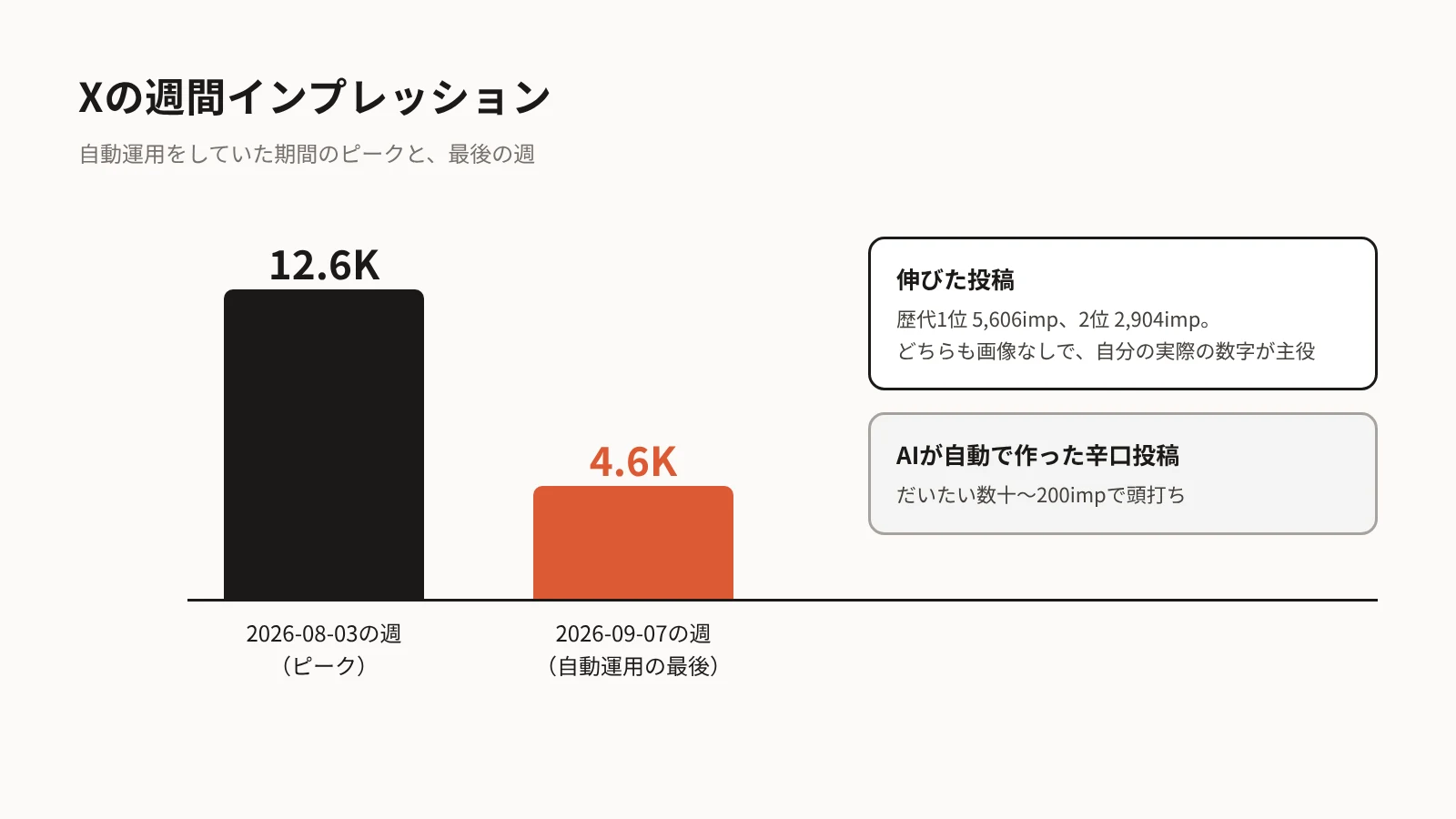
週間のインプレッションは、ピークの12.6Kから、自動運用の最後の週には4.6Kまで下がっていました。仕組みも複雑になりすぎていて、ブラウザの接続が切れる、返信がブロックされる、といった障害の対応に時間を取られていました。
そこで、SNSのフォルダ(約900ファイル)を丸ごとバックアップに移し、0から作り直しました。新しい運用では、書いて投稿するのは自分です。AIは、頼んだときだけ週1回下書きを作ります。ファイルは4つだけにしました。
自分で書くと決めた以上、次に欲しくなったのが「外出先でも頼める」ことでした。
スマホのAIから、iCloudのメモは見えなかった
やりたかったのは、スマホから次の3つを頼めるようにすることです。
- SNSの下書きを作る
- ブログ記事を書いて、公開まで進める
- アプリの開発を進める
スマホのClaudeアプリには、Claude Codeをクラウドで動かす機能があります。クラウドのセッションは、GitHubのリポジトリをクラウド上の作業場所にコピーしてから作業します。
ところが、発信のメモはObsidianで書いていて、その置き場所(Vault)はiCloud Driveでした。クラウドのAIから見えるのはGitHubにあるものだけなので、iCloudの中は1ファイルも見えません。
たとえるなら、図書館の机は借りられたのに、読みたい本は自宅の本棚にある状態です。机がどれだけ広くても、本がなければ作業は始まりません。
しかも、iCloudはMacの上でも完全には頼れませんでした。iCloudはファイルの中身を必要になったときにだけダウンロードするので、MacのAIがVaultの中を検索したときに、2分でタイムアウトしたことがあります。
NotionにもGoogleドライブにも移さず、GitHubに寄せた
最初は「長期的には、NotionかGoogleドライブに移したほうがいいのか」と考えました。どちらもスマホから使えて、AIからもつなげられます。
結論は、どちらにも移さないことにしました。置き場所はGitHubの1か所にしました。
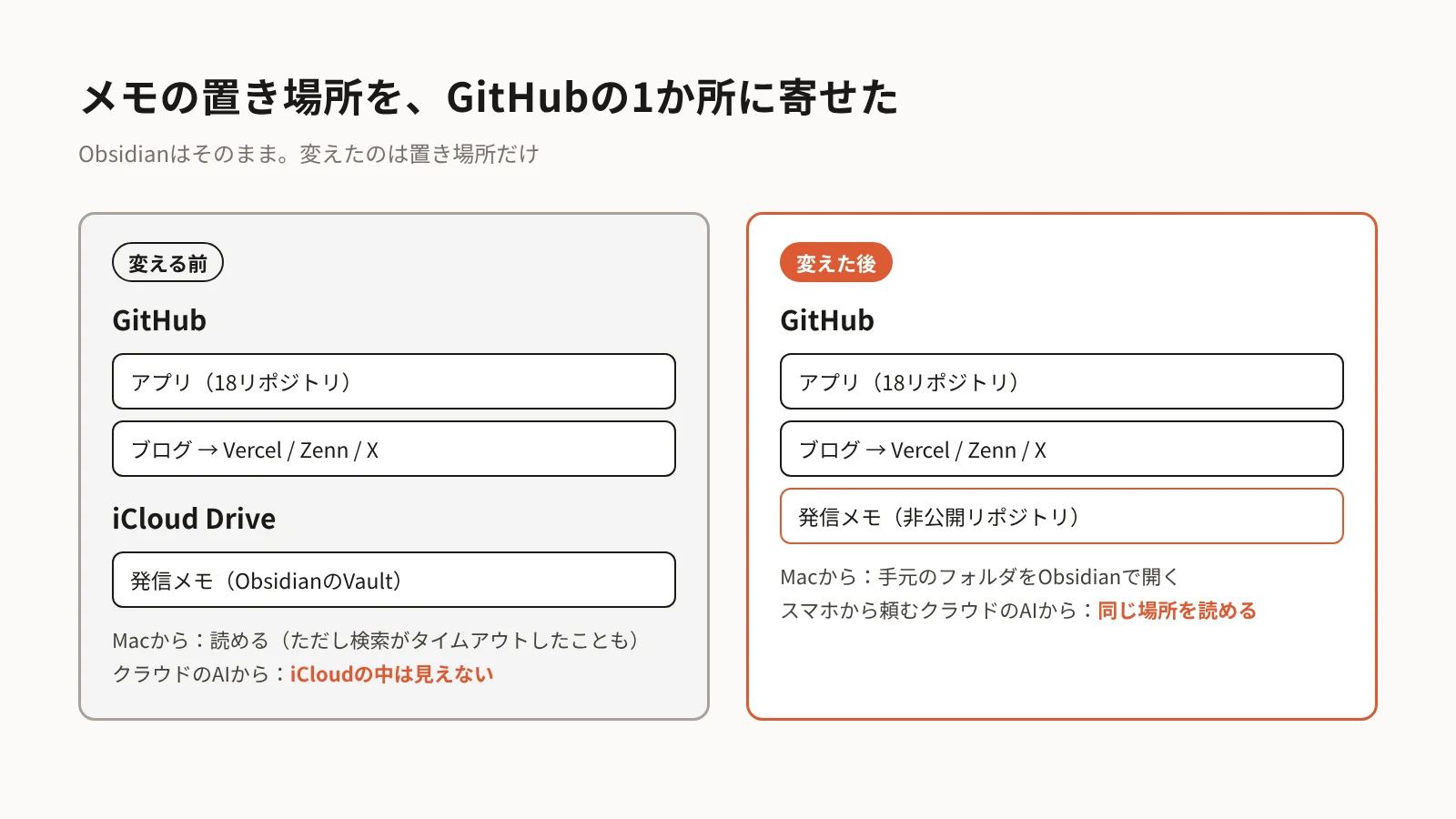
理由は、ほかのものがすでにGitHubにあったからです。
- アプリ(18リポジトリ)とブログは、もともとGitHubにあった
- ブログはVercelで自動デプロイされ、ZennとXへの配信もGitHub Actionsで動いていた
- メモだけ別のサービスに置くと、置き場所が2つになる
- メモはMarkdownのままなので、将来ほかのツールに移すときも困らない
Obsidianをやめる必要もありませんでした。Obsidianは、フォルダの中のただのファイルを読み書きしているだけです。問題はアプリではなく、置き場所でした。GitHubから手元にコピーしたフォルダをObsidianで開けば、書き心地はこれまでと変わりません。
移すときに、消えかねない記事があった
やったことは大きく2つです。
1つ目は、発信用の非公開リポジトリを新しく1つ作ったことです。SNSの運用ファイル、記事のネタ・下書き・実績、記事を書く前にAIが読む人格のノートを入れました。移す前に、APIキーやパスワードが混ざっていないかを検索して確かめています。旧データのバックアップや、ほかの個人的なノートは入れていません。
2つ目は、ブログの「公開済み記事の正本」を、Obsidianからブログのリポジトリへ移したことです。ここが一番気をつけた部分でした。
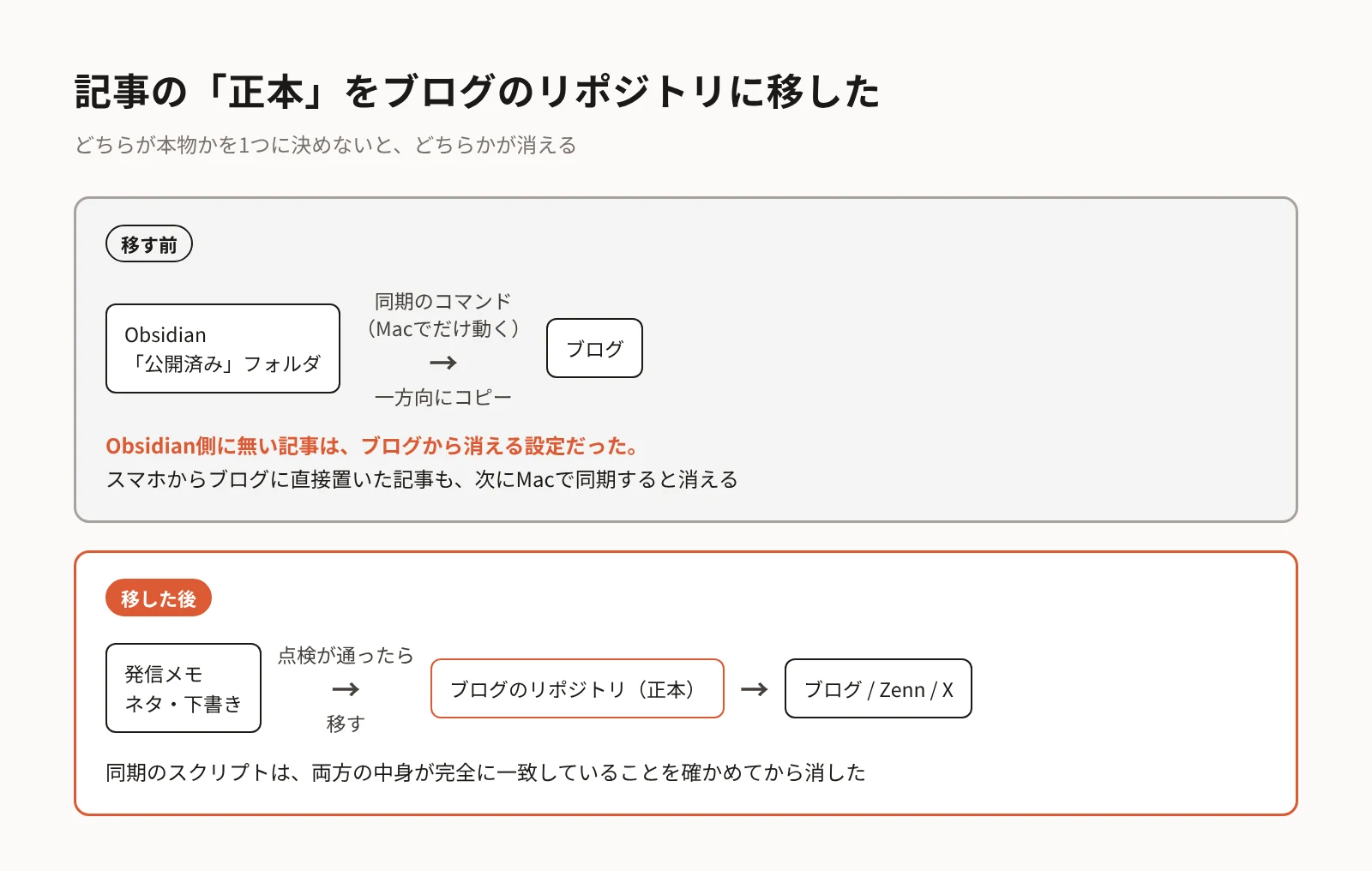
それまでは、Obsidianの「公開済み」フォルダの中身を、同期のコマンドでブログへコピーしていました。このコマンドは、送り先を送り元とまったく同じ状態にそろえる設定で動いていて、Obsidian側に無い記事は、ブログから消える仕組みでした。しかも、Macでしか動きません。
スマホから記事を書いてブログに直接置いても、次にMacで同期を走らせた瞬間に、その記事は消えます。郵便の転送届を出したまま、新しい家の郵便受けにも手紙を入れているようなもので、どちらが本物の住所なのかを決めないと、いつか届かない手紙が出ます。
そこで、正本をブログのリポジトリ側に1本化しました。切り替える前に、Obsidian側とブログ側の中身が完全に一致していることを確かめてから、同期のスクリプトを消しています。
あわせて、AIに記事を書かせるときの手順書(Claude Codeのスキル)も、新しい置き場所を読むように直しました。これはPRにして、自分で中身を見てマージしています。元のiCloudのファイルは消さずに、「移動しました」という案内を置きました。
スマホでできること、まだMacが要ること
整えてみて、一番はっきりしたのは「スマホで何ができないか」でした。
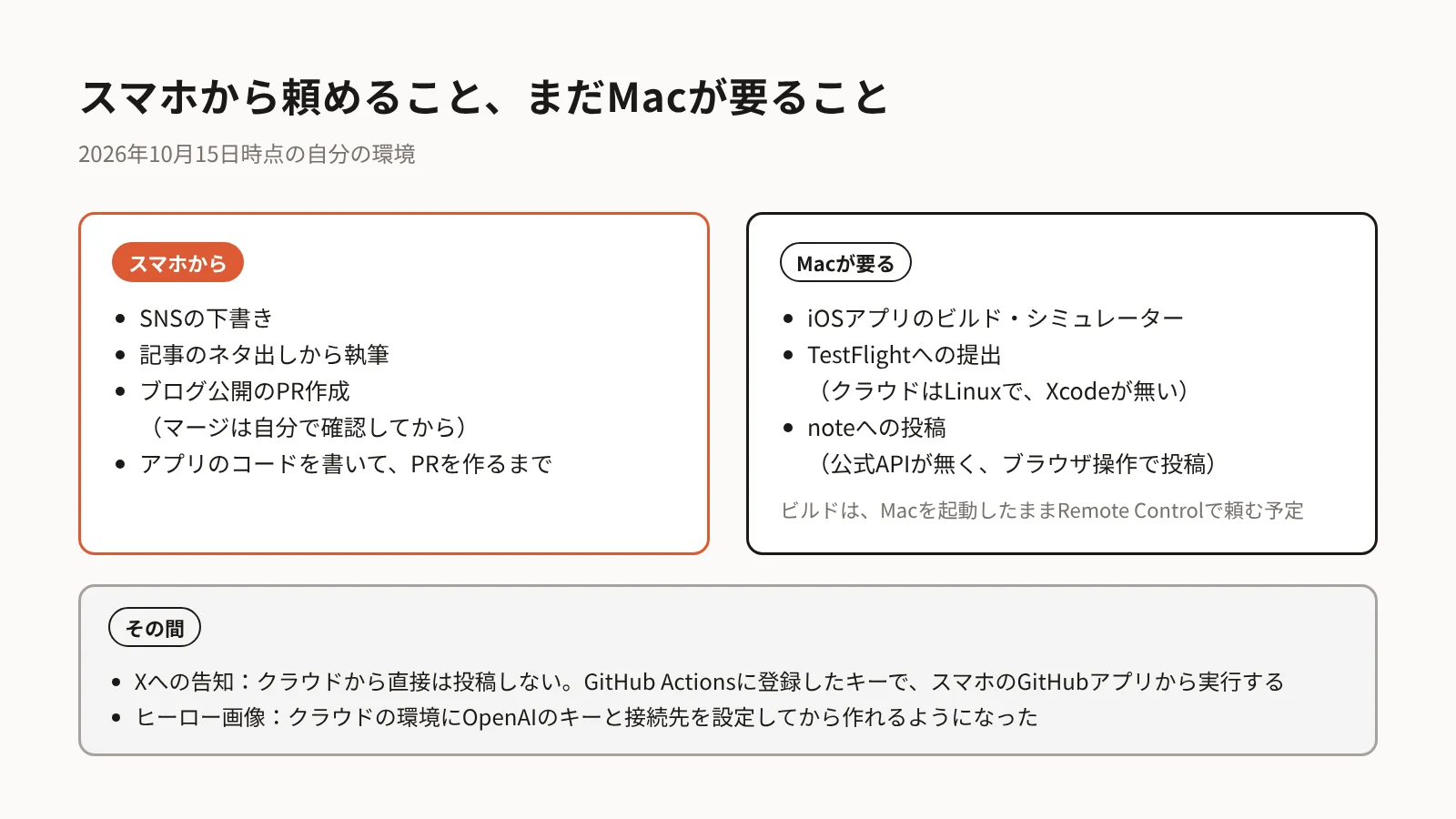
左がスマホから頼めること、右がまだMacが要ることです。Xへの告知とヒーロー画像は、その間にあります。
iOSのビルドが必要なときは、自宅のMacを起動したままにしておき、Remote Controlを使う予定です。Remote Controlは、Mac上で動いているClaude Codeのセッションを、スマホから操作できる機能です。作業そのものはMacの上で動くので、Xcodeもそのまま使えます。
この線引きを決める途中で、AIに一度「APIキーを設定すれば、全部スマホで完結する」と言われました。調べ直してみると、これは言い過ぎでした。キーで解決するのはヒーロー画像とXくらいで、Xcodeが要るビルドや、APIの無いnoteは、キーをいくら足しても動きません。
AIの説明は、それらしく聞こえるぶん、そのまま信じたくなります。「全部できる」と言われたときほど、1つずつ何が必要かを確かめた方が、後で困らずに済みます。
この記事を、整えた環境で作ってみた
この記事は、整えた環境(クラウドのClaude Code)に頼んで作る最初の1本です。頼んだのは「ネタ受信箱のメモで記事を書いて。Xへの投稿とnoteはしないで、Xの告知文を作るところまで」という一文でした。
実際に進めてみると、こうなりました。
- 最初のセッションにつながっていたのは、ブログのリポジトリだけでした。発信メモのリポジトリは、AIが作業の途中で追加して読み込みました。置き場所を1か所に寄せても、セッションごとに「どのリポジトリを持ってくるか」は残ります
- クラウドの環境には日本語のフォントが入っておらず、本文の図を作る前にAIがフォントを入れました
- 管理画面のスクリーンショットは撮れないので、本文の画像は4枚とも図にしました
- ヒーロー画像は、クラウドの環境からOpenAIのAPIを呼んで作れました。ただし1回目は「キーが正しくない」と断られています。この環境では、キーは通信の途中で自動的に差し込まれる仕組みで、画像を作るスクリプトがその経路を通っていませんでした。経路を通すよう指定して、2回目で作れました
- ブログへの公開はPRにして、マージは自分でプレビューを確かめてからにします
- Xの告知文は用意するところで止め、noteには出していません
全部がスマホで終わったわけではありません。それでも、Macの前に座らなくても、ネタのメモから公開の手前までは進められるようになりました。
おわりに
今回いちばん効いたのは、新しいツールを入れたことではなく、置き場所を1か所にしたことでした。AIがどれだけ賢くなっても、読めない場所にあるものは使えません。
もう1つは、「スマホで全部できる」を目指さなかったことです。できないことを先に書き出しておくと、Macが要る作業だけを家に持ち帰ればよくなります。
自分の作業のうち、AIに頼みたいもののメモや設定がどこに置いてあるか。一度、数えてみると、置き場所が2つ以上に分かれていることに気づくかもしれません。
参考
#Claude Code #AI #GitHub #Obsidian #個人開発