· 約12分
アクセス解析の初期設定をAIに任せたら、自分の作業は鍵の保存だけだった。代わりに.envを1つ失った

個人開発のアプリを作りながら、このブログで記事を書いています。ただ、どの記事がどこから読まれているのかは、これまでほとんど分かっていませんでした。記事を公開するときの手順書にも「ブログのPVを計測する手段がない」と書いたままでした。
そこで、Googleのアクセス解析(GA4)と、検索での見え方を調べるSearch Consoleを入れることにしました。計測のコードは先に書いてあったので、残っていたのはGoogleの管理画面をあちこち開いて設定する作業です。
この作業を、Claude Codeにブラウザを操作させて丸ごと任せてみました。画面操作はほぼAIが進め、自分が手を動かしたのは鍵ファイルの保存だけでした。一方で、画面とは別のところで2回つまずき、AIがファイルを1つ上書きして中の鍵を消すという事故も起きました。
この記事では、何を任せて、どこで止めて、何が起きたかを順に書きます。
ブログに「どの記事が、どこから読まれたか」を測る仕組みを入れた
測りたかったのは次の4つです。
| 知りたいこと | 使うもの |
|---|---|
| 記事ごとの閲覧数と、最後まで読まれたか | GA4 |
| X・Zenn・note・検索など、どこから来たか | GA4 |
| 記事からアプリのストアページへ移った数 | GA4 |
| どんな言葉で検索されて表示されたか | Search Console |
ブログ側でデータを送る部分は、先に作ってありました。残っていたのは、Googleの画面で受け皿を作る作業です。手順書には5つのステップがありました。
- GA4に、このブログ用の置き場(プロパティ)と計測の入口を作る
- Google Cloudに、データを読むための専用アカウントを作る
- その専用アカウントに、GA4とSearch Consoleを読む権限を付ける
- GA4とSearch Consoleをつなぐ
- 設定スクリプトを動かして、計測の細かい設定を済ませる
5番目のスクリプトは、記事ごとの読了位置やリンク先といった項目をGA4に登録します。最終的に、次の7つが登録されました。
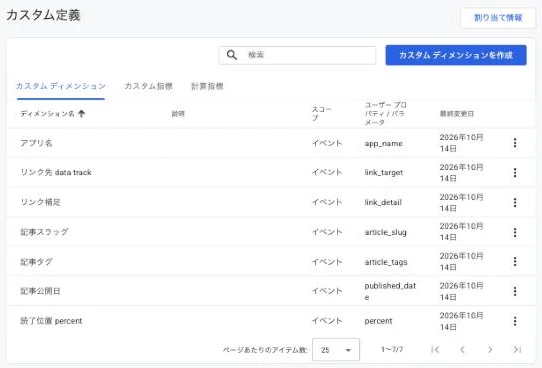
「リンク先 data track」と「読了位置 percent」だけ、名前に英語が混ざっています。理由は後半で書きます。
画面操作はAIに任せ、止める場所だけ先に決めた
Claude Codeのデスクトップアプリには、AIが操作できるブラウザが入っています。Googleへのログインは、そのブラウザで済ませてありました。
任せるときに伝えたのは、手順書の5つのステップと、次の場面では止まって声をかけてほしい、ということだけです。
- Googleへのログイン
- 利用規約への同意
- 2段階認証
- 鍵ファイルの保存場所の確認
結果として、自分が手を動かしたのは2回でした。
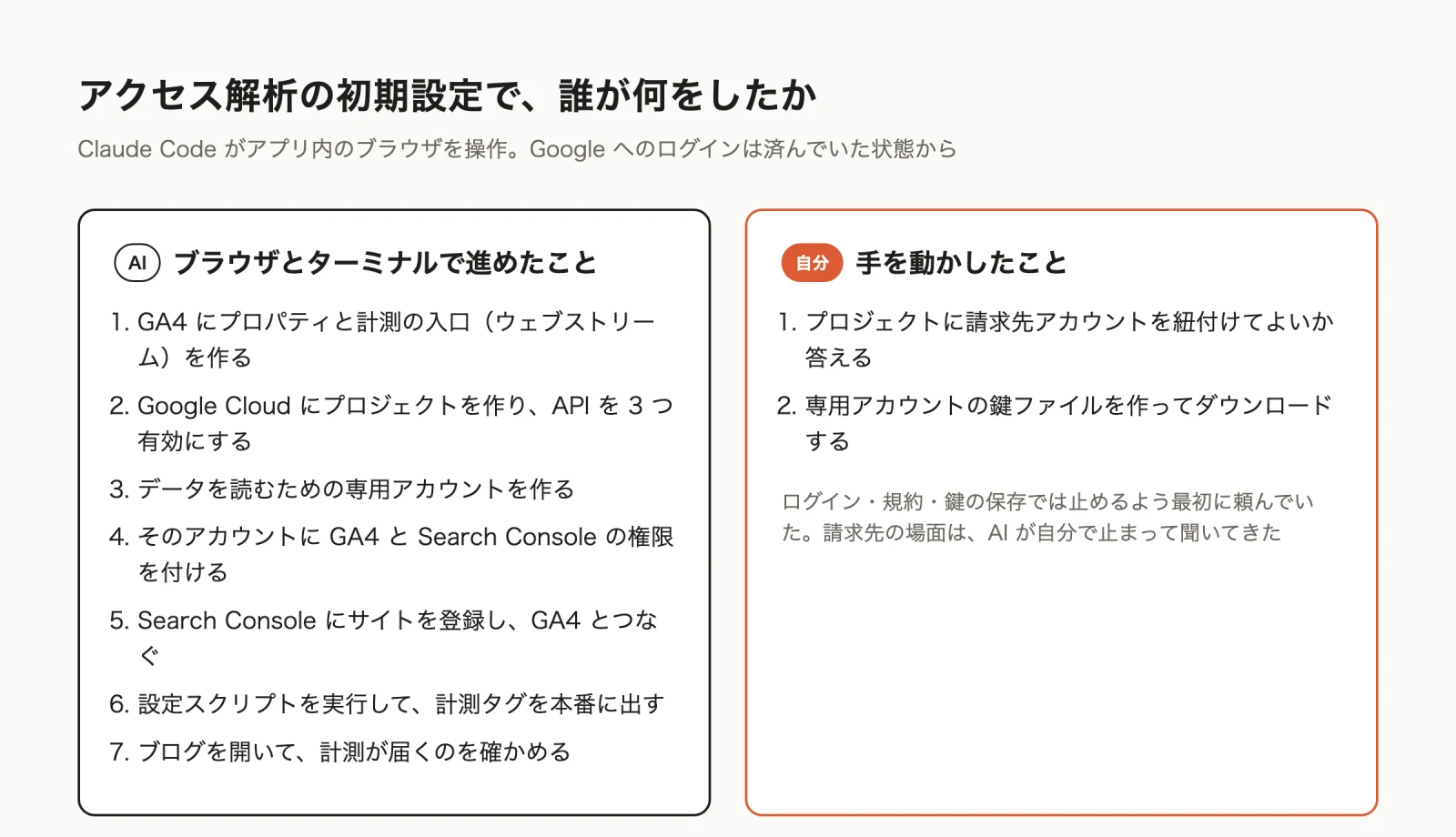
1回目は、Google Cloudのプロジェクトを作る場面です。画面上で請求先アカウントの選択が必須になっていて、「なし」が選べませんでした。使うAPIはどれも無料なので、料金はかからない見込みでした。それでもAIは自分の判断で進めずに止まり、「既定の請求先アカウントで作ってよいか」と聞いてきました。お金に関わる設定は、頼んでいなくても止まる、という動きです。
2回目は、専用アカウントの鍵ファイルです。鍵ファイルは、そのアカウントとしてGoogleのデータを読める合鍵のようなものです。作成とダウンロードは自分でやり、AIには保存先へ移して、本人しか読めない権限を付けるところだけを任せました。
ほかにも、手順書どおりには進まなかった場面が2つありました。どちらもAIが自分で状況を確かめて先へ進めています。
- Search Consoleに、このブログがまだ登録されていませんでした。AIがブログのソースを調べると、以前に入れた所有権確認用のタグが残っていました。登録するとそのタグで確認が自動で通り、そのまま権限の付与に進めました。
- GA4のプロパティが、ブラウザで開いていた別のアカウントの下に作られました。AIはそれに気づき、「後で移動もできる」と報告してきました。
つまずいたのは、画面ではなくその後だった
画面操作は、ほぼ手順書どおりに終わりました。つまずいたのは、手順5の設定スクリプトを動かしたときです。
Node 25で消えた機能を、5段下の部品が使っていた
設定スクリプトは、起動した瞬間にエラーで止まりました。原因を追うと、スクリプトから順に呼ばれる部品の、いちばん下にありました。
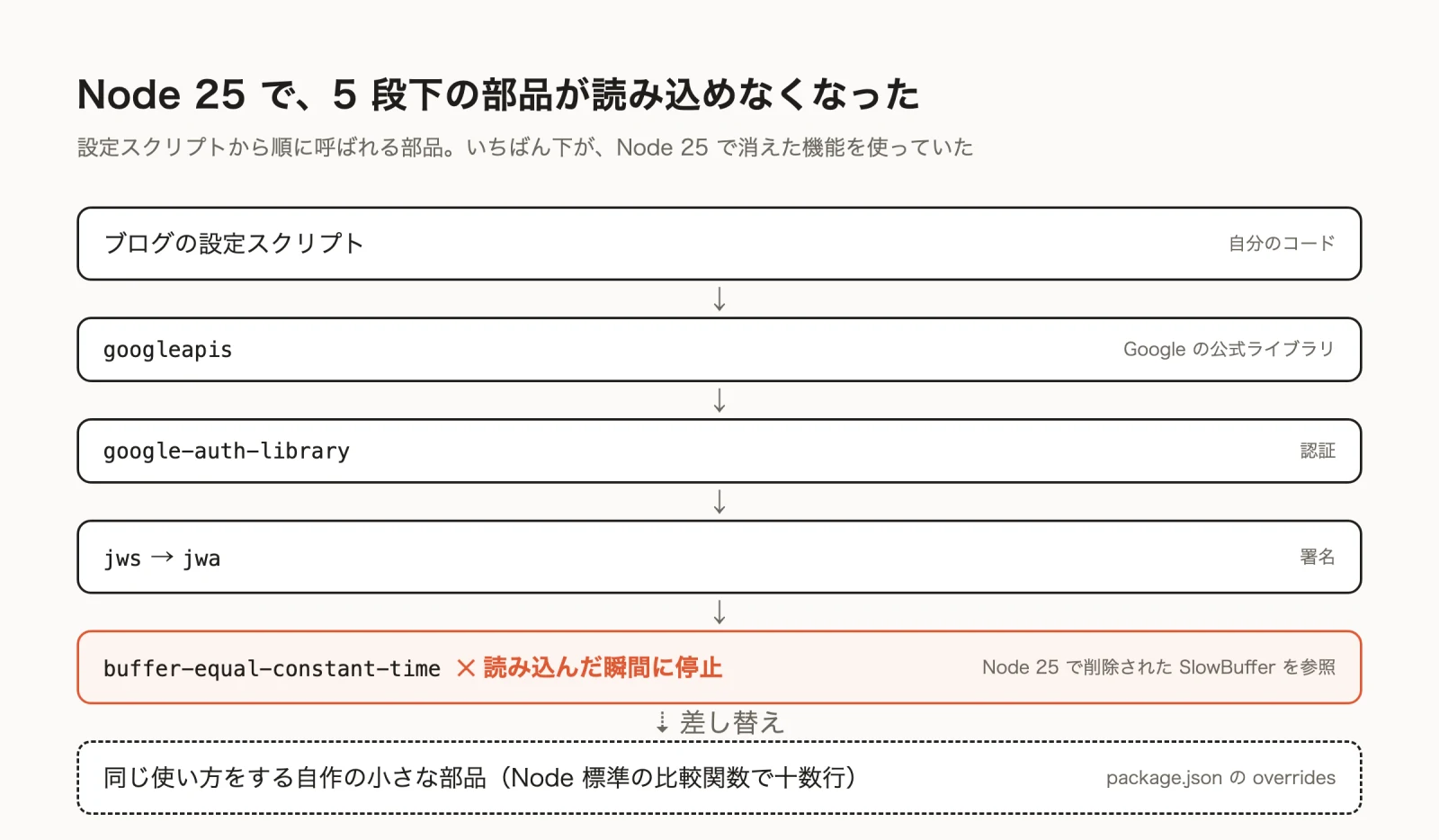
使っているNode.jsは25です。Node.jsは25.0.0で、SlowBufferという古い機能を完全に削除しました。いちばん下の部品はこの機能を読み込み時に参照しているので、ファイルを開いた瞬間に止まります。
建物にたとえると、配線は新しい規格に張り替えたのに、天井裏の1本だけが旧規格のままで、ブレーカーを上げた瞬間に落ちる状態です。しかもその1本は、自分ではなくGoogleの公式ライブラリが使っている部品の、さらに奥にありました。
ライブラリを最新版に上げれば直るかを調べると、10月14日時点の最新版でも同じ部品を使っていて、上げても直りませんでした。
そこで、問題の部品だけを、同じ使い方ができる自作の小さな部品に差し替えました。中身はNode.jsに標準で入っている比較の機能を呼ぶだけの、十数行です。npmには、奥の部品を別のものに差し替える「overrides」という仕組みがあり、それを使っています。
ここでもう一度つまずきました。差し替え先を「自分のプロジェクトのこのフォルダ」と指定したところ、npmが依存関係を記録するファイル(ロックファイル)に、存在しない場所が書き込まれていました。手元では動いても、Vercelのようにロックファイルどおりに入れ直す環境では壊れる状態です。
差し替え用の部品をプロジェクト自体の依存として登録し、overridesからは「その依存と同じもの」と参照する形に変えると、正しい場所で記録されました。npmの公式ドキュメントでも、overridesで直接の依存を参照するときはこの書き方をするよう説明されています。最後に、手元とは別のきれいな環境で、入れ直しとビルドが通ることを確かめてから反映しました。
GA4の項目名に、全角の括弧と「%」が使えなかった
設定スクリプトは、途中でもう一度止まりました。GA4に登録する項目の表示名に「リンク先(data-track)」と「読了位置(%)」を使っていたためです。
GA4の管理用APIは「表示名には英数字・アンダースコア・スペースしか使えない」というエラーを返しました。実際には「記事スラッグ」のような日本語の名前は通っているので、引っかかったのは全角の括弧、ハイフン、「%」です。表示名を「リンク先 data track」「読了位置 percent」に直して、ようやく7つすべてが登録できました。
AIが.envを確かめずに上書きした
ここからが、一番大きな事故です。
設定スクリプトを動かすには、.envというファイルに3つの設定を書く必要があります。.envは、APIキーなどの秘密の値をまとめて置いておく、手元だけのファイルです。
AIはこの3行を、ファイルの中身を丸ごと置き換える書き方で書き込みました。実はその前に、AIは.envがあるかを確かめるコマンドを流していました。ただ、同じ行で先に実行した別の確認が失敗したため、.envの確認結果は表示されないまま終わっていました。AIはそれを「.envはまだない」と読み違えて、上書きしました。
上書きした直後の確認で、.envが前からあったことが分かりました。消えたのは、XやOpenAIのAPIキーなど、記事の公開に使っていた鍵です。
元のファイルは戻せなかった
.envは秘密の値を入れるファイルなので、Gitの管理から外してあります。履歴から戻すことはできません。AIは、エディタの履歴、macOSのローカルスナップショット、ほかの作業フォルダを探しましたが、コピーは見つかりませんでした。Time Machineはバックアップ先のディスクにつながらず、使えませんでした。
AIはさらに、ほかの場所に鍵の写しが残っていないかを探そうとしました。この操作は、Claude Code側の安全チェックで「認証情報の探索」として止められています。AIに任せている作業の中で、秘密の値を広く探し回る動きは、頼んだ本人のためであっても止まる仕組みになっていました。
ブログ本体のビルドは、消えた鍵を使っていません。影響が出るのは、手元で動かすヒーロー画像の生成と、Xへの投稿でした。使っていない鍵(以前に使っていたGeminiと、オフにしているYouTube連携の分)は戻さないことにして、OpenAIの1つとXの4つ、合わせて5つを入れ直しました。OpenAIは新しく作り直し、Xは管理画面で再発行・表示したものを使っています。
鍵を、AIに値を見せずに書き戻した
書き戻すときに決めたのは、鍵の値をAIに見せないことです。AIが値を読むと、その鍵が会話の記録に残ってしまいます。
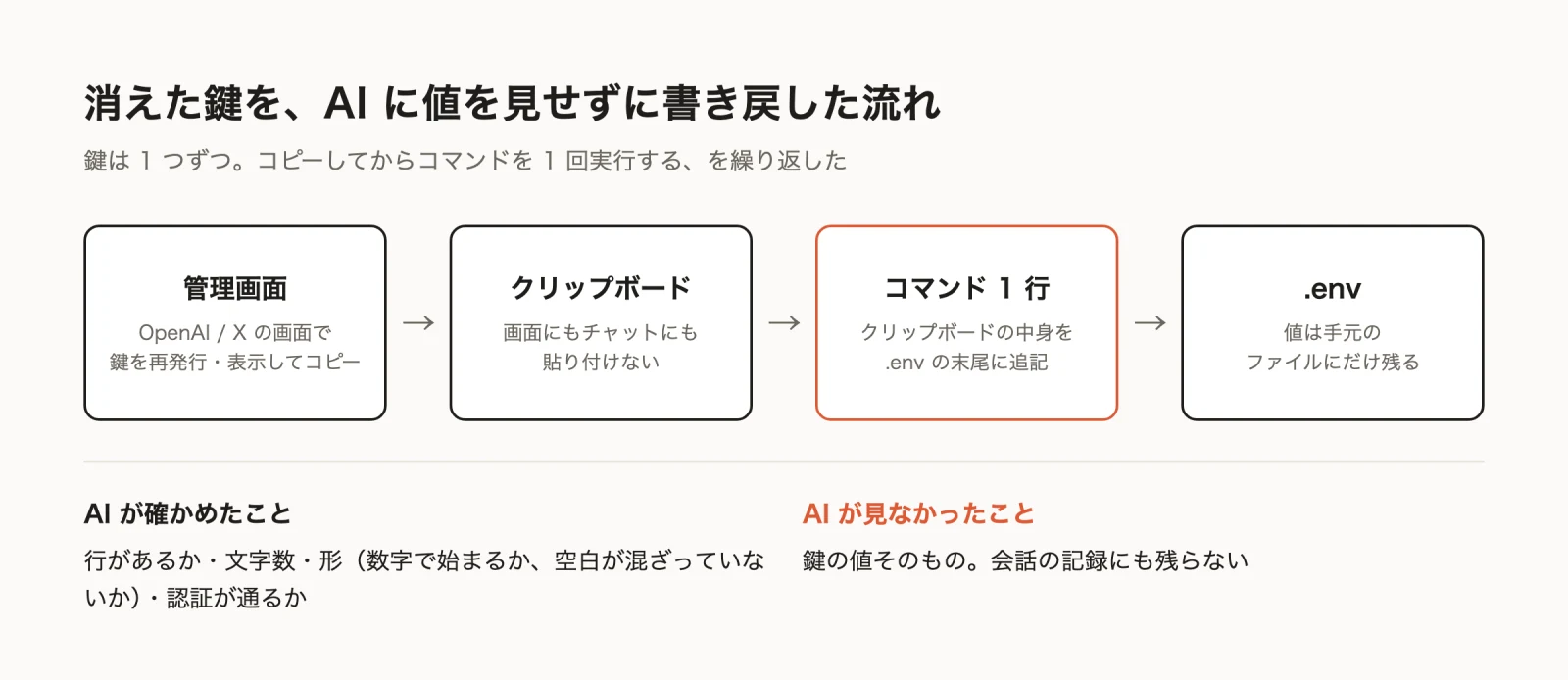
やり方はこうです。OpenAIやXの管理画面で鍵をコピーし、「クリップボードの中身を.envの末尾に足す」という1行のコマンドを自分で実行します。これを鍵の数だけ繰り返しました。値は画面にもチャットにも出ません。
AIには、値を見ずに確かめられることだけを頼みました。
- 変数の行が1つずつあるか、文字数と形が正しいか(Xのアクセストークンは数字で始まり、途中に「-」が入る、など)
- OpenAIの鍵には、わざと中身が空の画像生成リクエストを送る。「認証エラー」ではなく「入力が足りない」というエラーが返れば、鍵は有効で、料金もかからない
- Xの鍵では、自分のアカウント情報を読むだけのリクエストを1回送り、ユーザー名が返ることを確かめる
途中で、AIの説明が間違っていたこともありました。AIは「GitHubの設定にもXの鍵が入っているので、作り直したらそちらも更新が必要」と案内していましたが、実際に確かめると、GitHubにはXの鍵は入っていませんでした。これまでXへの投稿は、すべて手元から行っていたからです。AIの説明も、それらしく聞こえるだけで確かめないと分からない、という点では同じでした。
AIに設定作業を任せる前に決めておくこと
今回の流れを振り返ると、画面操作そのものは正確でした。問題が起きたのは、AIが「あるはずのものを確かめずに進んだ」ところです。
| 先に決めておくこと | 今回どうだったか |
|---|---|
| どの場面で止まるか(ログイン・お金・鍵) | 頼んでいた場面ではすべて止まった。請求先の場面は、AIが自分で止まった |
| 既存のファイルに書き込む前に、中身を見せるか | 決めていなかった。.envが上書きされた |
| 秘密の値をAIに見せるか | 見せないと決めた。書き戻しはクリップボード経由で、AIは長さと形だけを確かめた |
| 失敗したときに戻す手段があるか | .envのバックアップがなかった。戻せず、鍵を作り直した |
次に設定作業を任せるときは、「既存のファイルは、書き込む前に中身を確かめる。上書きではなく追記にする」を最初に伝えます。
おわりに
GA4、Google Cloud、Search Consoleの画面を行き来する作業は、手順書さえあればAIにほぼ任せられる段階に来ています。止まってほしい場面を伝えておけば、そこではきちんと止まりました。
危なかったのは操作の正確さではなく、確認の結果が出ていないのに「ない」と判断して進んだことでした。人間もよくやる間違いです。AIに任せるときは、何を任せるかより先に、書き込む前に何を確かめさせるかを決めておく方が効く、というのが今回の結論です。
ブログの計測は10月14日から始まりました。1週間分のデータがたまったら、どの記事がどこから読まれているのかを、実際の数字で書く予定です。
参考
#Claude Code #AI #Google Analytics #Node.js #個人開発