· 約7分
さよなら、Figmaからのコピペ。Pencil.devでデザインをコードとして管理する
こんにちは。
突然ですが、フロントエンド開発でこんな**「めんどくさい」**を感じたことはありませんか?
- Figmaのデザインを見ながら、CSSの数値をポチポチ書き写す作業
- 「ここのマージン、デザインと違うよ」という指摘への修正対応
- 実装が進むにつれて、Figmaのデザイン画と実際のコードが乖離していく(そしてFigmaは放置される)
もし一つでも当てはまるなら、今回紹介する 「Pencil.dev」 は、あなたの開発体験を劇的に変える可能性があります。
今回は、今海外のエンジニア界隈で話題沸騰中のこのツールについて、「何がすごいのか」「どうやって使うのか」をエンジニア目線でサクッと解説します。
🚀 Pencil.dev とは何か?
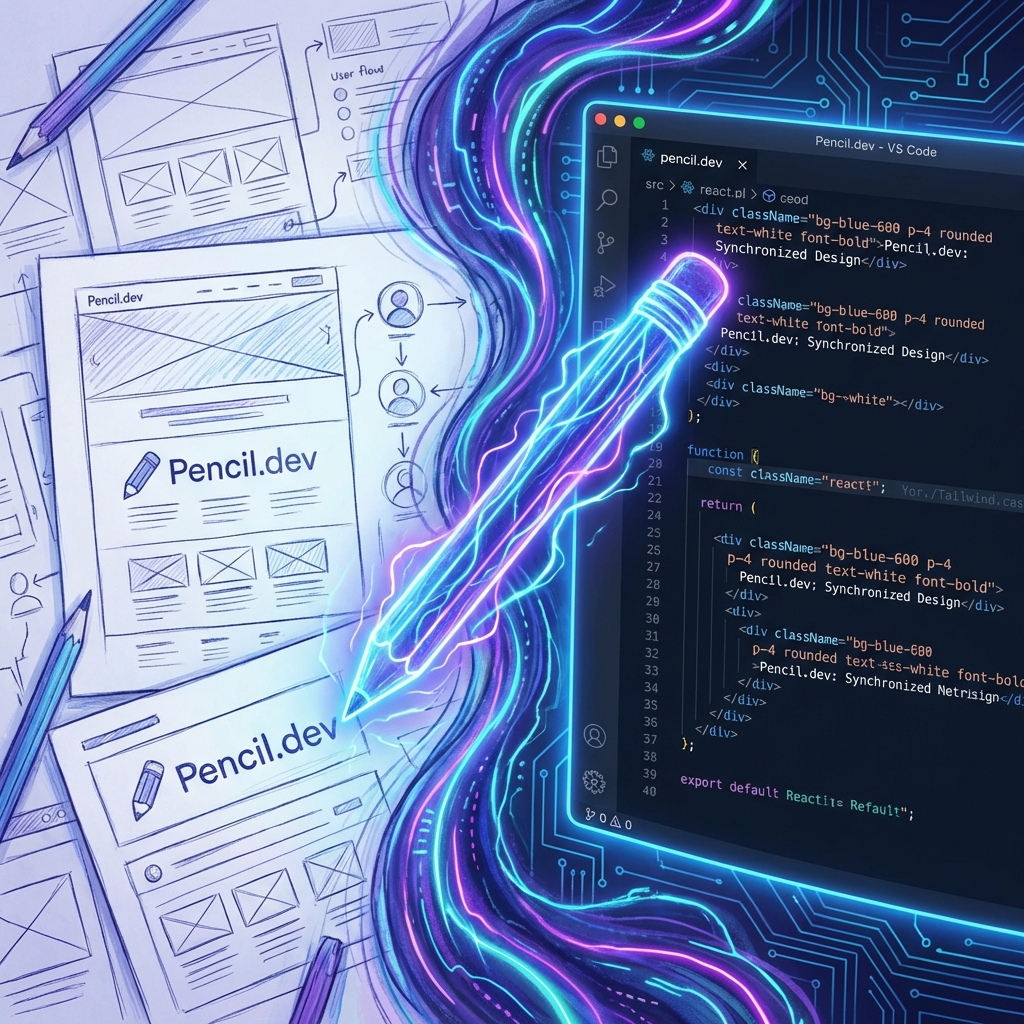
一言で言うと、**「VS Code (Cursor) の中で動く、AI搭載のプログラマブルなデザインツール」**です。
これまで、デザインは「Figma(お絵かきツール)」、コードは「VS Code(エディタ)」と、完全に住む世界が分かれていました。Pencil.devはこの壁を破壊します。
従来のフロー
- Figmaでデザインを作る
- エンジニアがそれを見てコードを書く
- 修正があればFigmaを直して、またコードを直す
Pencil.devのフロー
- エディタ内のキャンバスでAIと一緒にUIを作る
- 裏側でReact + Tailwindのコードが自動生成される
- デザインの修正=コードの修正、コードの修正=デザインの修正(完全同期)
つまり、「デザインファイル」を「ソースコード」と同じリポジトリ内で、同じように管理できるようになるのです。
✨ エンジニアに刺さる 3つの「神」機能
Pencil.devがただのデザインツールではない理由は、以下の3つの技術的特徴にあります。
1. 双方向のリアルタイム同期 (Bi-directional Editing)
これが最大の目玉です。 Pencil.devは、Anthropic社の MCP (Model Context Protocol) という技術を使っています。これにより、AIが「画面を見る」だけでなく、「キャンバスを直接操作する」権限を持っています。
- キャンバスで直す場合: ボタンの色をマウスで変えると、即座にTailwindのクラス名が書き換わります。
- コードで直す場合: tsxファイルを編集すると、即座にキャンバス上の見た目が変わります。
「Figmaからコードを書き出す」ツールは今までもありましたが、**「一度書き出したら終わり」ではなく「常に同期している」**点が画期的です。
2. Design as Code(Gitでデザインを管理)
Pencil.devで作ったデザインは、.pencil(または.pen)というファイル形式で保存されます。中身はJSONのようなテキストデータです。 これをそのままGitリポジトリにコミットします。
これによって何が起きるか?
- PR(プルリク)にデザインが含まれる: 機能追加のブランチに、コードだけでなくデザインファイルの変更も含まれます。
- ロールバックが可能: git revert すれば、コードと一緒にデザインも過去の状態に戻ります。「コードは戻ったけど、デザイン画は最新のまま」という事故が起きません。
3. “Vibe Coding” による爆速プロトタイピング
最近話題の「Vibe Coding(雰囲気でコードを書く)」スタイルに特化しています。 「ログイン画面を作って。Tailwindで、今風のダークモードで」とAIに指示するだけで、一瞬でコンポーネントが生成されます。 さらに、**「このボタンを右に寄せて」「もっと角丸にして」**といった指示も、コードを書かずにAIに任せることができます。
🥊 競合ツール(v0.dev, Bolt)との違いは?
「AIでUIを作るなら、v0.devやBolt.newがあるじゃないか」と思うかもしれません。ざっくりとした使い分けは以下の通りです。
| ツール | 特徴 | 向いているシーン |
|---|---|---|
| Pencil.dev | IDE統合・Git管理 | 既存のプロダクト開発、チーム開発、長期間の運用 |
| v0.dev | 部品生成 | 単発のLP作成や、特定コンポーネントのモックアップ作成 |
| Bolt.new | ブラウザ完結 | 環境構築なしで、ゼロからアプリを立ち上げたい時 |
**Pencil.devの強みは「既存の開発フロー(VS Code + Git)を壊さずに導入できること」**です。「ブラウザで作って、コードをコピペしてくる」手間がありません。
🛠️ 導入方法と注意点
導入ステップ
- 公式サイトからアプリ(または拡張機能)をダウンロード。
- 現在はMac/Linux推奨(Windowsは開発中)。
- VS Code または Cursor に拡張機能をインストール。
- Claude Code の設定をする(※ここが重要)。
- Pencilの頭脳はClaudeです。利用にはAnthropicのAPIキーやClaude Codeのセットアップが必要になります。
注意点
- まだEarly Accessです: 動作が不安定な部分もあります。プロダクション環境への本格導入は検証してからにしましょう。
- コスト: ClaudeのAPI利用料がかかります。
💡 まとめ:Pencil.devは試す価値あり?
結論:フロントエンドエンジニアなら、絶対一度は触ってみるべきです。
「デザインカンプをコードに翻訳する」という作業は、今後AIがやってくれるようになります。Pencil.devは、私たちが「翻訳者」から**「設計者(アーキテクト)」**へと進化するためのツールです。
FigmaとVS Codeを行き来する日々に疲れているなら、ぜひPencil.devをインストールして、未来の開発体験(Vibe Coding)を味わってみてください。
🔗 リンク
引用文献
- Pencil.dev the Missing Link Between Design and Vibe Coding? - Abduzeedo, https://abduzeedo.com/pencildev-missing-link-between-design-and-vibe-coding
- Design Files Don’t Belong in Git. Pencil.dev Says We’re All Wrong. - Tao An, https://tao-hpu.medium.com/design-files-dont-belong-in-git-pencil-dev-says-we-re-all-wrong-f81dae4b49a0
- Pencil – Design on canvas. Land in code., https://www.pencil.dev/
- DrawReact | Gemini API Developer Competition, https://ai.google.dev/competition/projects/drawreact
- Pencil.dev Review: Features, Pricing, Alternatives - Banani, https://www.banani.co/blog/pencil-dev-review
- Comparing Lovable.dev, Bolt.new, and v0.dev: Which AI UI Tool Delivers the Best Results?, https://dev.to/boringcoder53/comparing-lovabledev-boltnew-and-v0dev-which-ai-ui-tool-delivers-the-best-results-54d8
- Lovable vs Bolt vs v0: AI App Builder Comparison, https://lovable.dev/guides/lovable-vs-bolt-vs-v0
- Design on canvas. Land in code. - Pencil.dev, https://www.pencil.dev/downloads
#Pencil.dev #Figma #VS Code #AI #Tailwind